-
Courriel
18206139191@163.com
-
Téléphone
18206139191
-
Adresse
Bâtiment 2, place internationale Yoshida, 999, route baolunan, zone de développement de Kunshan 2505
À propos de nous
Suzhou Yujingheng Automation Equipment Co., Ltd
Guide d'utilisation de la balance électronique à écran tactile: Format d'étiquette personnalisé + paramètres de fonction d'étiquette imprimée
Date :2025-12-22Lire :4

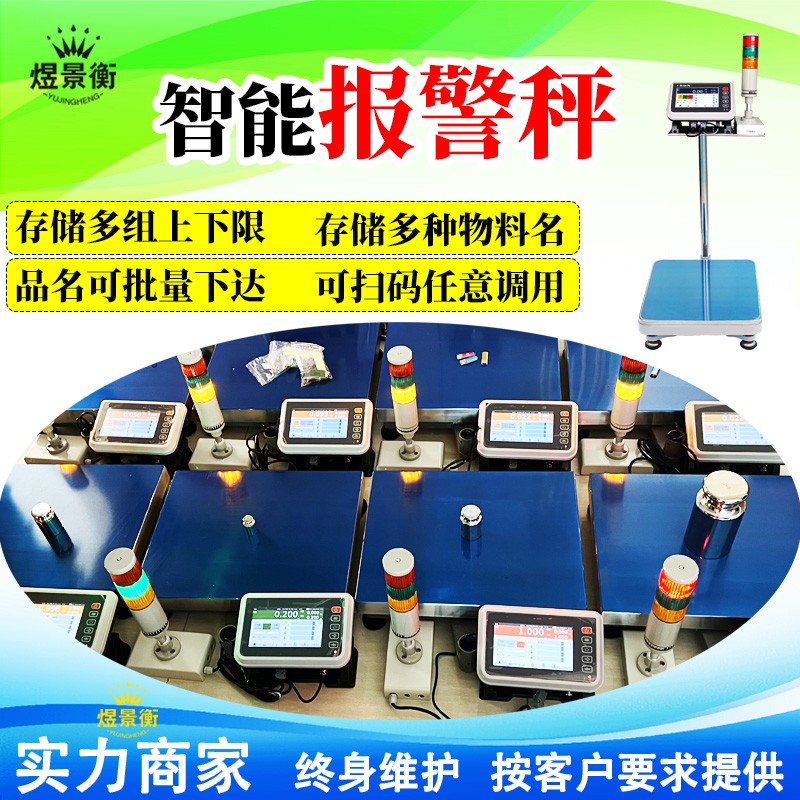
Guide d'utilisation de la balance électronique à écran tactile: Format d'étiquette personnalisé + paramètres de fonction d'étiquette imprimée
Écran tactile balance Étiquettes personnalisées & paramètres d'impression guide complet
Suzhou 煜jingwei marque yjh - GS Pipeline inspection automatique balance de poids, yjh - T7 intelligent balance de bureau électronique, yjh - A7 intelligent balance de bureau électronique, yjh - B7 balance électronique intelligente, yjh - t balance de bureau électronique de pesage industriel, yjh - a balance de bureau électronique de pesage industriel, yjh - B balance électronique de haute précision, yjh - ai balance de réception intelligente, yjh - DWS eCommerce Express logistique balayage Code photo pesage tout - en - un et d'autres séries de balances électroniques industrielles recommandées
I. travaux préparatoires
1. Confirmez la compatibilité matérielle
Vérifiez si la balance prend en charge le fonctionnement de l'écran tactile et la fonction d'impression d'étiquettes
Préparation de l'imprimante correspondante (thermique / adhésive), papier d'étiquette (la taille doit correspondre à l'étiquette réelle)
Assurez - vous que l'imprimante est correctement connectée à la balance (USB / port série / Bluetooth)
2 idées de conception d'étiquettes
Déterminer le contenu fixe: nom de la société, LOGO、 Catégories de produits, etc.
Planification des variables dynamiques: poids, date, heure, codage du produit, etc.
Taille de l'étiquette de conception (mm), comme commune 50 × 30, 60 × 40, etc.
II. Étapes détaillées pour personnaliser le format d'étiquette
1. Entrez dans le mode d'édition d'étiquettes
Chemin de fonctionnement de l'écran tactile:
Guide d'utilisation de la balance électronique à écran tactile: Format d'étiquette personnalisé + paramètres de fonction d'étiquette imprimée
Menu principal → paramètres → paramètres des étiquettes / format d'impression → nouveau modèle / modifier
(certains appareils nécessitent un mot de passe, par exemple 22222 ou 39705)
2. Définissez les paramètres de base de l'étiquette
Paramètres clés:
Paramètres de taille: F - 00 (largeur), F - 01 (hauteur), entrez la taille réelle du papier d'étiquette
Espacement des étiquettes (étiquettes multiplex): définit la distance d'espacement entre les étiquettes
Réglage des marges: définit la distance entre la zone de contenu et le bord de l'étiquette
3. Ajouter un élément d'étiquette (méthode en trois étapes)
Étape 1: ajouter du texte statique
Appuyez sur l'outil 'texte' → dans la zone d'édition appuyez sur → saisissez du contenu (par exemple, 'étiquette de produit') → ajustez la police / la taille / la position
Étape 2: insérer une variable dynamique
Appuyez sur l'outil 'variables' → sélectionnez une source de données (par exemple, poids, date, heure, opérateur) → placez - la à un emplacement approprié
Identification des variables communes: * 1 \ (poids), * 2 \ (prix unitaire), * 3 \ (prix total), * d \ (date), * t \ (heure)
Étape 3: ajouter un code - barres / QR
Cliquez sur l'outil "code à barres" → sélectionnez le type (code128 / ean13 / QR code) → définir la source des données (valeur fixe ou variable)
Ajustez la taille et la position du Code à barres pour assurer une numérisation claire
4. Exemple de disposition de conception
texte simple
[logo de la société] [nom de la société]
------------------
Nom du produit: {nom du produit}
Code du produit: {Code}
-----------------
Poids: {poids} kg
Date: {date} heure: {heure}
-----------------
[zone de code à barres]
Iii. Détails des paramètres de la fonction d'impression
1. Connexion et configuration de l'imprimante
Connexions physiques:
Connexion USB: branchez directement dans le port USB de la balance
Connexion port série: connexion et configuration des paramètres de communication (débit en bauds, bits de données, bits de contrôle) à l'aide d'un fil RS232
Connexion Bluetooth: Entrez le code PIN après l'appairage (généralement 1234)
Paramètres de l'imprimante:
Assurez - vous que l'imprimante est en mode étiquette (appuyez sur les touches Feed + pause pour basculer lorsque certaines imprimantes doivent être éteintes)
Définir des paramètres tels que la concentration d'impression, la vitesse, etc. (chemin: paramètres → paramètres d'impression → paramètres de l'imprimante)
2. Configuration du déclencheur d'impression
Trois modes au choix:
Mode de déclenchementDéfinir le cheminScénarios applicables
Impression manuelleCochez "Déclencheur manuel" → appuyez sur la touche "Imprimer" après la peséeScènes à imprimer après confirmation requise
Impression automatiqueCochez "impression automatique après stabilisation du poids"Pipeline travail rapide
Déclenchement du Code de balayageCochez "Imprimer après avoir balayé le code" → scanner le Code produit Imprimer automatiquement l'étiquette correspondanteLogistique de stockage tri rapide
3. Enregistrer et appliquer des modèles d'étiquettes
Une fois la conception terminée, appuyez sur Enregistrer → Entrez le nom / numéro du modèle (par exemple, modèle 001)
Réglable 'modèle par défaut', appelé automatiquement lors de la pesée
Associer des modèles exclusifs pour différents produits: gestion des produits → sélectionner un produit → spécifier un modèle d'étiquette
Iv. Exemples de processus opérationnels
Étapes opérationnelles complètes:
Connexion par balayage / balayage du Code de l'employé (opérateur d'enregistrement)
Scanner le code à barres du produit (chargement automatique des informations sur le produit et des modèles d'étiquettes correspondants)
Placer le produit sur la table de balance, pesage automatique après stabilisation
Le système génère des étiquettes à partir de modèles prédéfinis (avec poids, informations sur le produit, etc.)
Appuyez sur la touche 'imprimer' (mode manuel) ou auto print (mode automatique)
Étiquettes déchirées à apposer sur le produit ou l'emballage
V. Questions fréquemment posées et solutions
1. Le contenu imprimé est mal positionné
Vérifiez que les paramètres de taille de l'étiquette correspondent au papier réel
Calibrer le capteur papier de l'imprimante (chemin: paramètres → paramètres de l'imprimante → Calibration)
2. Les variables dynamiques n'affichent pas / affichent des exceptions
Confirmez si la liaison de variable est correcte (resélectionnez la source de données)
Vérifiez que le format de la variable est correct (par exemple, le poids doit porter l'unité "kg")
3. L'imprimante ne répond pas
Vérifiez que la connexion est solide essayez de redémarrer votre imprimante et votre balance
Assurez - vous que l'imprimante a suffisamment de papier et que l'alimentation est correcte
4. Contenu incomplet de l'étiquette
Vérifiez que la taille de l'étiquette n'est pas trop petite pour tout contenir
Ajuster la position des éléments ou réduire la taille de la police
Vi. Techniques d'utilisation efficace
Modèle d'importation par lots:
Modifier plusieurs modèles d'étiquettes avec Excel, enregistrer en tant que fichier CSV
Importation de balances électroniques via une clé USB, configuration multi - template complète en une seule fois
Produit associé au label:
Spécifiez un modèle d'étiquette pour chaque produit dans la base de données des produits
Scanner le code à barres du produit lors de la pesée appelle automatiquement le modèle correspondant, implémentant 'un morceau, un signe'
Dernier article :Comment une balance électronique intelligente enregistre - t - elle simultanément plusieurs ensembles de poids supérieur et inférieur?
Article suivant :Total weight Proportional ingredient Scale utilisation de l'attaque: plusieurs ensembles de valeurs supérieures et inférieures avec alarme automatique