-
Courriel
sales@shmingzi.com
-
Téléphone
15358830119
-
Adresse
No.1 batiment 388, route de dengyun, secteur de Gaoxin, Kunshan, Jiangsu
Catégories de produits
Instruments optiques kartes (Suzhou) Co., Ltd
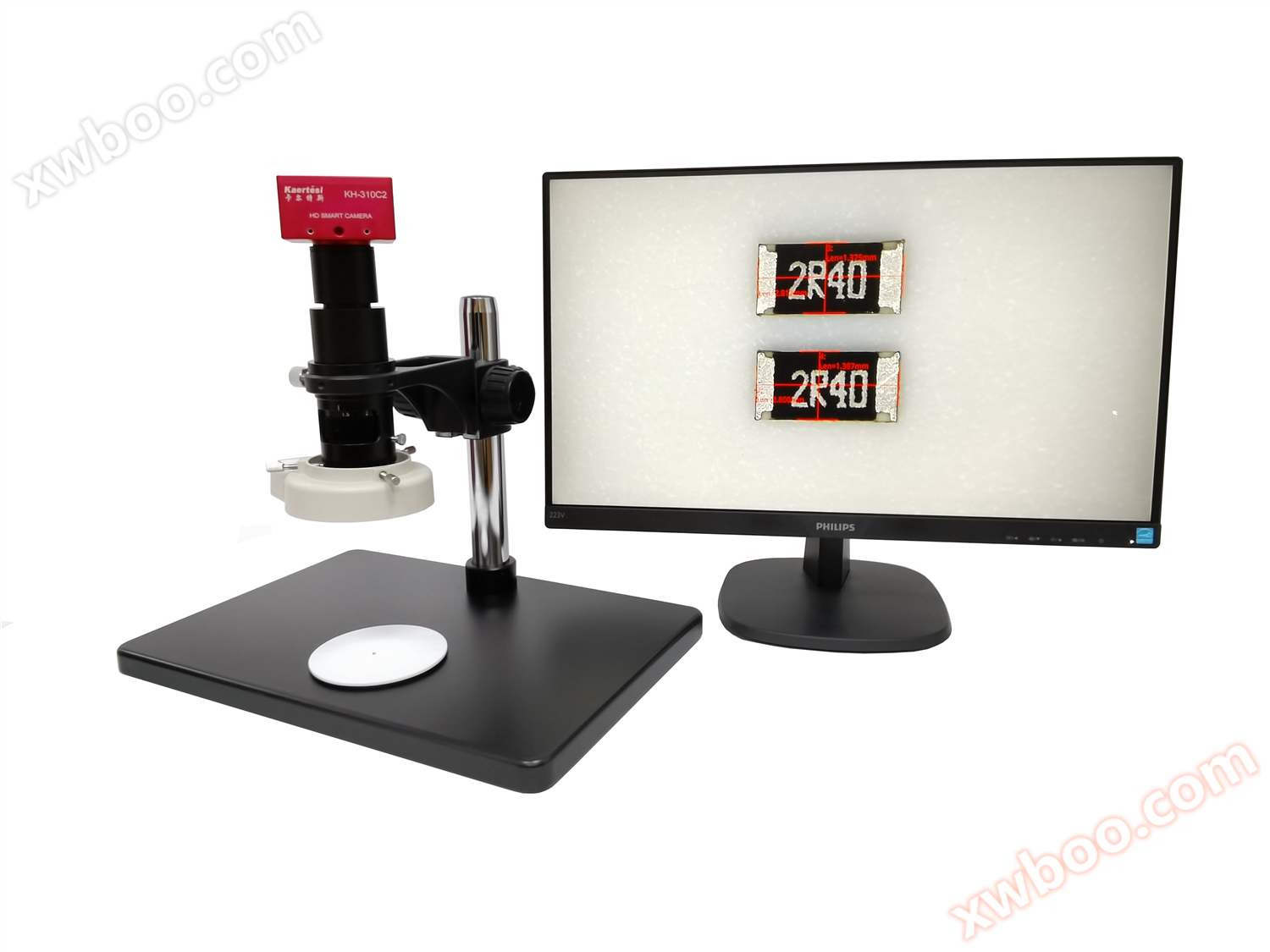
Krts Kh - 300c2 caméra de mesure industrielle haute définition
NégociableMise à jour sur12/08
- Modèle
- Nature du fabricant
- producteurs
- Catégorie de produit
- Lieu d'origine
Vue d'ensemble
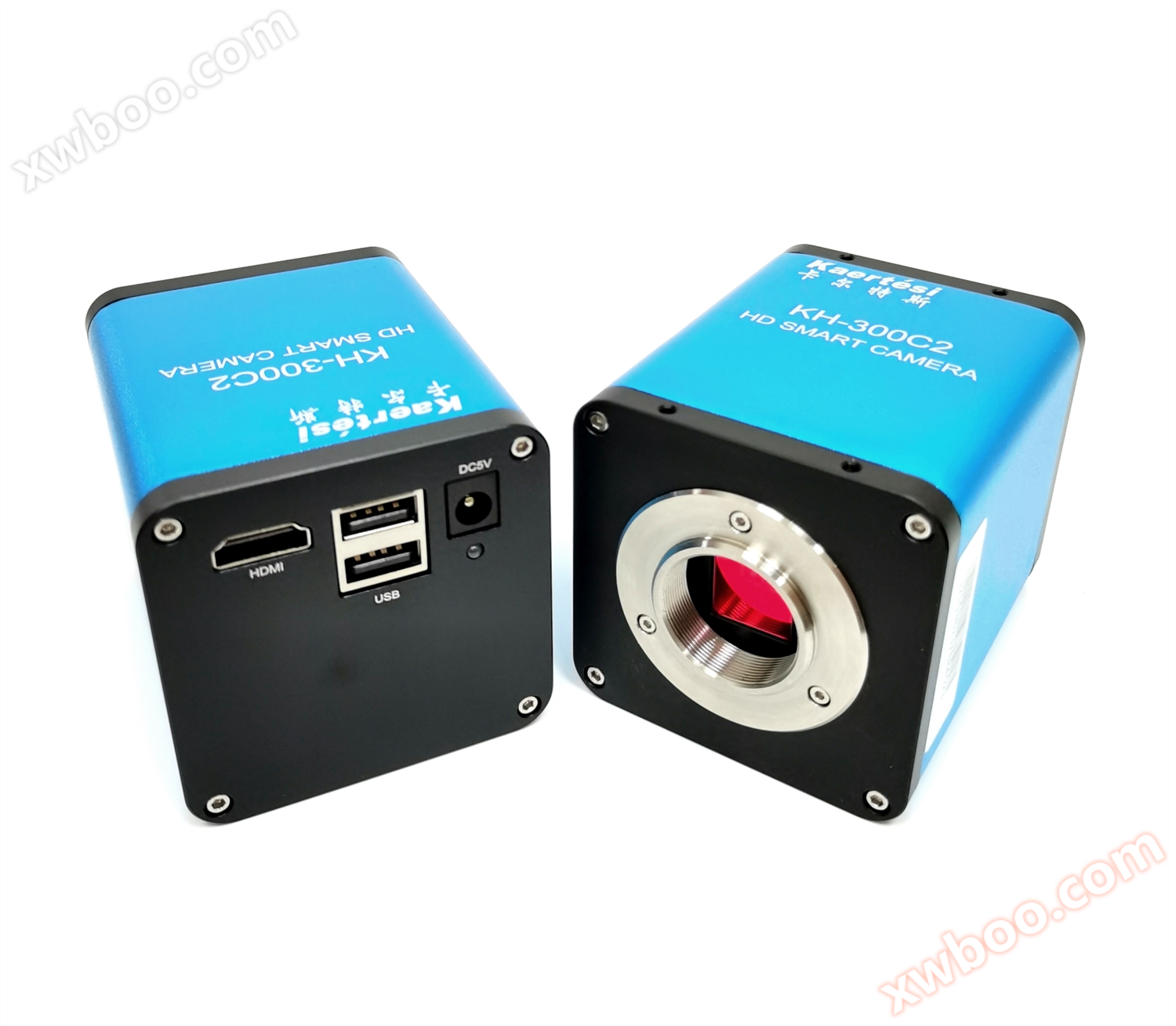
I. Format de l'appareil photo deux, Introduction à l'interface de l'appareil photo interface 1.hdmi, interface 2,3.usb (souris et clé USB enfichables), interface d'alimentation 4.5v, indicateur 5.led trois, appareil de correspondance de l'appareil photo 1.front match: microscope à C - bouche et objectif à C - bouche
Détails du produit
I. dimensions extérieures de la caméra


 II. Introduction à l'interface de la caméra
1.front match: Microscope C - bouche et lentille C - bouche.
2. Back - end match: avec HDMI peut soutenir 1080P@60Hz Ou 1080P@50Hz Le moniteur.
Iv. Instructions d'installation de la caméra
1. Connexion de l'appareil photo krts Kh - 300 à l'objectif de type c.
2. Terminer la connexion de l'écran à l'appareil photo avec un câble HDMI.
3. Connectez la souris.
4. Alimenter la caméra avec une alimentation adaptée.
V. Introduction aux fonctions de la barre de menu
1. Changement de langue: cliquez sur "Jian" dans le coin supérieur gauche du menu, le chinois simplifié / anglais / chinois traditionnel / japonais peut être commuté dans la boîte déroulante.
2. Menu de verrouillage: appuyez sur l'icône de verrouillage dans le coin supérieur droit du menu pour changer l'état d'affichage du menu.
3. Lorsque vous sélectionnez "exposition automatique", vous pouvez ajuster la "luminosité"; Lorsque vous sélectionnez exposition manuelle, le gain est réglable. 4. Lorsque vous sélectionnez "balance des blancs manuelle", la valeur de couleur "rouge - Vert - bleu" peut être ajustée.
5. Contraste: 0 - 15 valeurs numériques réglables, réinitialiser la valeur par défaut 0;
6. Netteté: 0 - 15 réglable, réinitialiser la valeur par défaut 4;
7. Amplification électronique: 0 - 50 réglable, réinitialiser la valeur par défaut 0.
8. La ligne de croix peut être choisie pour définir et cacher, la couleur peut être choisie. 9. Sélectionnez "Enregistrer l'image", selon les règles de nommage sélectionnées, enregistrer sur la clé USB.
10. Ouvrir l'image: Ouvrez le chemin de stockage d'image après avoir cliqué sur l'icône, sélectionnez l'ouverture d'image pour prévisualiser directement sur le moniteur; Sous l'image peut effectuer des actions zoom avant, zoom arrière, plein écran, 1: 1, précédent, suivant, supprimer, retour.
11. Cliquez sur "Contrast Pictures", l'image ouverte apparaît à droite de l'interface et l'image en direct à gauche.
12. Cliquez sur "congeler" l'interface d'image actuelle gèle, la fenêtre d'image est fixe et inchangée, ce qui facilite l'observation de l'objet mesuré.
13.lorsque vous sélectionnez "vidéo", l'icône • rec apparaît en bas à droite de l'écran pour démarrer l'enregistrement, appuyez à nouveau sur la touche "vidéo" pour arrêter l'enregistrement et l'enregistrer automatiquement sur une clé USB au format H264.
"Paramètres de prise de vue" permet de définir le format de l'image et les règles de nommage au format BMP ou JPG sélectionné.
15. "Enregistrer les éléments" sélectionnez "oui" pour enregistrer les éléments de mesure sur l'image, sélectionnez "non" pour ne pas enregistrer.
16. Inversé: l'image est retournée verticalement; Flip: l'image est retournée horizontalement.
17. Noir et blanc: mode de couleur noir et blanc. 18.50 / 60Hz: anti - Flash d'écran.

1. L'équipement doit utiliser l'alimentation DC5V.
2. Connectez votre souris avant de mettre l'appareil sous tension.
3. Lorsque les images / vidéos sont enregistrées, les dossiers sont nommés par date.
4. Soutenez la pédale ainsi que l'opération de contrôleur.
* Tous les accessoires sont en nature

1.Interface HDMI, Interface 2,3.usb (souris et clé USB enfichables), interface d'alimentation 4,5 V, indicateur 5.led
Iii. Appareil de correspondance de caméra1.front match: Microscope C - bouche et lentille C - bouche.
2. Back - end match: avec HDMI peut soutenir 1080P@60Hz Ou 1080P@50Hz Le moniteur.
Iv. Instructions d'installation de la caméra
1. Connexion de l'appareil photo krts Kh - 300 à l'objectif de type c.
2. Terminer la connexion de l'écran à l'appareil photo avec un câble HDMI.
3. Connectez la souris.
4. Alimenter la caméra avec une alimentation adaptée.
V. Introduction aux fonctions de la barre de menu
1. Changement de langue: cliquez sur "Jian" dans le coin supérieur gauche du menu, le chinois simplifié / anglais / chinois traditionnel / japonais peut être commuté dans la boîte déroulante.
2. Menu de verrouillage: appuyez sur l'icône de verrouillage dans le coin supérieur droit du menu pour changer l'état d'affichage du menu.
3. Lorsque vous sélectionnez "exposition automatique", vous pouvez ajuster la "luminosité"; Lorsque vous sélectionnez exposition manuelle, le gain est réglable. 4. Lorsque vous sélectionnez "balance des blancs manuelle", la valeur de couleur "rouge - Vert - bleu" peut être ajustée.
5. Contraste: 0 - 15 valeurs numériques réglables, réinitialiser la valeur par défaut 0;
6. Netteté: 0 - 15 réglable, réinitialiser la valeur par défaut 4;
7. Amplification électronique: 0 - 50 réglable, réinitialiser la valeur par défaut 0.
8. La ligne de croix peut être choisie pour définir et cacher, la couleur peut être choisie. 9. Sélectionnez "Enregistrer l'image", selon les règles de nommage sélectionnées, enregistrer sur la clé USB.
10. Ouvrir l'image: Ouvrez le chemin de stockage d'image après avoir cliqué sur l'icône, sélectionnez l'ouverture d'image pour prévisualiser directement sur le moniteur; Sous l'image peut effectuer des actions zoom avant, zoom arrière, plein écran, 1: 1, précédent, suivant, supprimer, retour.
11. Cliquez sur "Contrast Pictures", l'image ouverte apparaît à droite de l'interface et l'image en direct à gauche.
12. Cliquez sur "congeler" l'interface d'image actuelle gèle, la fenêtre d'image est fixe et inchangée, ce qui facilite l'observation de l'objet mesuré.
13.lorsque vous sélectionnez "vidéo", l'icône • rec apparaît en bas à droite de l'écran pour démarrer l'enregistrement, appuyez à nouveau sur la touche "vidéo" pour arrêter l'enregistrement et l'enregistrer automatiquement sur une clé USB au format H264.
"Paramètres de prise de vue" permet de définir le format de l'image et les règles de nommage au format BMP ou JPG sélectionné.
15. "Enregistrer les éléments" sélectionnez "oui" pour enregistrer les éléments de mesure sur l'image, sélectionnez "non" pour ne pas enregistrer.
16. Inversé: l'image est retournée verticalement; Flip: l'image est retournée horizontalement.
17. Noir et blanc: mode de couleur noir et blanc. 18.50 / 60Hz: anti - Flash d'écran.
19.hdr: large dynamique, 0 - 3 réglable, réinitialiser la valeur par défaut 1.
20. Réinitialiser: restaurer les paramètres d'usine.
21. Numéro de version, peut voir le numéro de version du logiciel actuel.

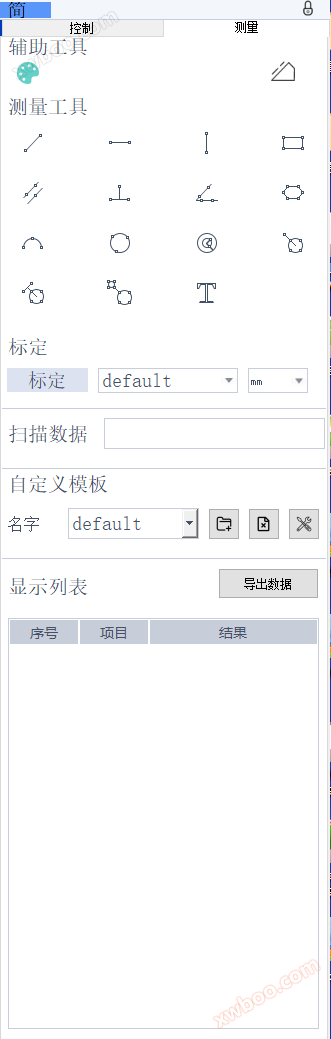
Outils auxiliaires
Paramètres de couleur: Vous pouvez définir la largeur du segment, la couleur, et le numéro de champ de l'étiquette, la couleur.
Recherche automatique de bordure:
Lorsque vous appuyez sur l’icône « recherche automatique de bordure » dans l’outil d’aide, lorsque vous mesurez une image, vous implémentez la recherche automatique de bordure.
Outils de mesure:
Ligne droite, ligne horizontale, ligne verticale, rectangle, ligne parallèle, perpendiculaire, angle, polygone, arc, cercle, cercle concentrique, ligne - cercle, perpendiculaire - cercle, deux cercles, marqué.
Calibration:
Ajouter à ajouté étalonnage: étalonnage en ligne droite, étalonnage en H, étalonnage circulaire.
Sélectionnez Calibration: Sélectionnez la Calibration ajoutée correspondant au grossissement actuel.
Sélectionnez l'unité: Sélectionnez l'unité de l'étiquette de la ligne de dessin.
Supprimer la Calibration: Sélectionnez le bouton Supprimer correspondant à la Calibration dans la zone déroulante Calibration.
Modèle personnalisé:
Les graphiques dessinés dans l'image à l'aide de l'outil de mesure sont enregistrés en tant que modèles, qui peuvent être ouverts directement lorsqu'ils sont réutilisés après l'enregistrement, le fichier modèle est enregistré sur une clé USB.
Ajouter un Template:
1. Dessinez un rectangle dans l'image (exemple).
2. Cliquez sur nouveau Icône, l'invite contextuelle "convertir un élément en modèle ou non", sélectionnez "OK".
Icône, l'invite contextuelle "convertir un élément en modèle ou non", sélectionnez "OK".3. Enregistrer après avoir entré le nom dans la case après le nom - Oui.
- Oui.Changer de modèle: Sélectionnez le modèle ajouté dans la zone déroulante nom correspondant.
Modifier le modèle: point Modifier Une fois le bouton terminé, vous pouvez ajouter des graphiques sur le modèle d'origine, puis cliquez sur enregistrer ou enregistrer en tant que nouveau fichier.
Une fois le bouton terminé, vous pouvez ajouter des graphiques sur le modèle d'origine, puis cliquez sur enregistrer ou enregistrer en tant que nouveau fichier.Supprimer un modèle: Cochez d'abord le modèle dans le menu déroulant, puis appuyez sur Supprimer , invitez - vous à supprimer le modèle actuel, supprimez - le après avoir cliqué sur OK.
, invitez - vous à supprimer le modèle actuel, supprimez - le après avoir cliqué sur OK.Afficher la liste:
La liste affiche le numéro de série, les éléments et les mesures de la ligne. Les éléments d'une seule barre peuvent être sélectionnés avec le bouton gauche de la souris, l'action du bouton droit supprime une seule barre ou supprime tout.
Exporter les données: appuyez sur "exporter les données" dans la liste d'affichage, enregistrez - les après avoir entré un nom dans la boîte de dialogue qui s'affiche et enregistrez le fichier correspondant sur la clé USB.
Vi. Précautions d'utilisation1. L'équipement doit utiliser l'alimentation DC5V.
2. Connectez votre souris avant de mettre l'appareil sous tension.
3. Lorsque les images / vidéos sont enregistrées, les dossiers sont nommés par date.
4. Soutenez la pédale ainsi que l'opération de contrôleur.
* Tous les accessoires sont en nature
|
Modèle de produit |
KRTS KH-300C2 |
|
Capteur d'image |
CMOSCouleur |
|
Pixels efficaces |
200Mégapixels |
|
Dimensions de la surface cible |
1 / 1,9« le |
|
Le menu |
Tout numériqueUILe design |
|
Mode de fonctionnement |
Fonctionnement de la souris |
|
Interface de lentille |
CType |
|
PuissanceDC |
DC5V |
|
Mode de sortie |
HDMI |
|
Balance des blancs |
Manuellement/Automatique |
|
Mode d'exposition |
Manuellement/Automatique |
|
Afficher le framerate |
1080P@60fps / 1080P@50fps |
|
Mode de scan |
Scan progressif |
|
Vitesse d'obturation électronique |
1/50s(1/60s)à1/10000s |
|
Température de fonctionnement |
0℃ ~50℃ |
|
Amplification numérique |
Soutien |
|
Fonction de stockage |
Support externeUStockage de disque |
|
Fonction de mesure |
Soutien à la mesure |
Produit similaire Recommander